

MT5のチャートに表示される時間は、使用しているブローカーのサーバー時間で、日本時間とは異なります。
そのため、日本時間を基準にトレードしている方にとっては、時間のズレが混乱を招くことがあります。
MT5で日本時間を表示する方法は簡単ですが、初心者の方やMT5に慣れていない方は表示方法がわからず困ってしまうこともあるでしょう。
本記事では、外部インジケーターを使ってMT5に日本時間を表示する方法を、画像付きでわかりやすく解説します。
MT5の時間表示と日本時間の違い
ここからはMT5時間と日本時間の時差の計算方法を説明します。
以下ではそれぞれ詳しく解説していきます。
MT5のサーバー時間とは
MT5のチャート画面に表示されている時間は、利用しているブローカーのサーバー時間です。
ブローカーによって異なりますが、多くの場合GMT(グリニッジ標準時)を基準とした時間が設定されています。
GMTとはロンドンを基準とした世界標準時のことで、日本時間(JST)はGMTより9時間進んでいます(GMT+9)。
ブローカーのサーバー時間がGMT+2やGMT+3に設定されている場合、日本時間とは6〜7時間のズレが生じます。
指標発表の時間や相場の節目を日本時間で把握している方は、このズレを意識してトレードする必要があるので注意しましょう。
夏時間・冬時間によるMT5時間の違い
MT5のサーバー時間は、サマータイム(夏時間)の影響を受けて変動します。
サマータイムとは、日照時間が長くなる春〜秋の期間に時計を1時間進める制度で、欧米を中心に多くの国で採用されています。FX市場もこの影響を受けるため、ブローカーのサーバー時間も切り替わります。
- 夏時間(3月中旬〜11月上旬):サーバー時間が1時間進む
- 冬時間(11月上旬〜3月中旬):サーバー時間が戻る
MT5時間はサマータイム(夏時間)の期間は時刻が通常より1時間進み、冬時間の期間は進んだ時刻がもとに戻ります。
MT5時間と日本時間の時差の計算方法
MT5時間と日本時間の時差の計算方法は、ブローカーのサーバー時間によって異なります。
例えば、サーバー時間がGMT+3の場合、以下の計算で日本時間に変換できます。
| 期間 | サーバー時間 | 日本時間との時差 |
|---|---|---|
| 夏時間 | GMT+3 | MT5時間+6時間 |
| 冬時間 | GMT+2 | MT5時間+7時間 |
サーバー時間はブローカーごとに設定されているので、実際に利用しているブローカーの時間を確認しておきましょう。
MT5で日本時間を表示する方法
MT5を日本時間表示にするには、外部のインジケーターをMT5口座にダウンロードする必要があります。
インジケーターをチャートに追加することで、MT5のサーバー時間と並べて日本時間を確認できるようになります。。
では、それぞれの手順をそれぞれ詳しく解説していきます。
日本時間表示インジケーターをダウンロードする
MT5を日本時間表示にするためには、外部インジケーターのダウンロードが必要です。
本記事では、「FXmt」という無料のインジケーターを紹介します。
まずは、「FXmt inditank」というサイトから「FXmt日本時間」のMT5版ツールをダウンロードしましょう。
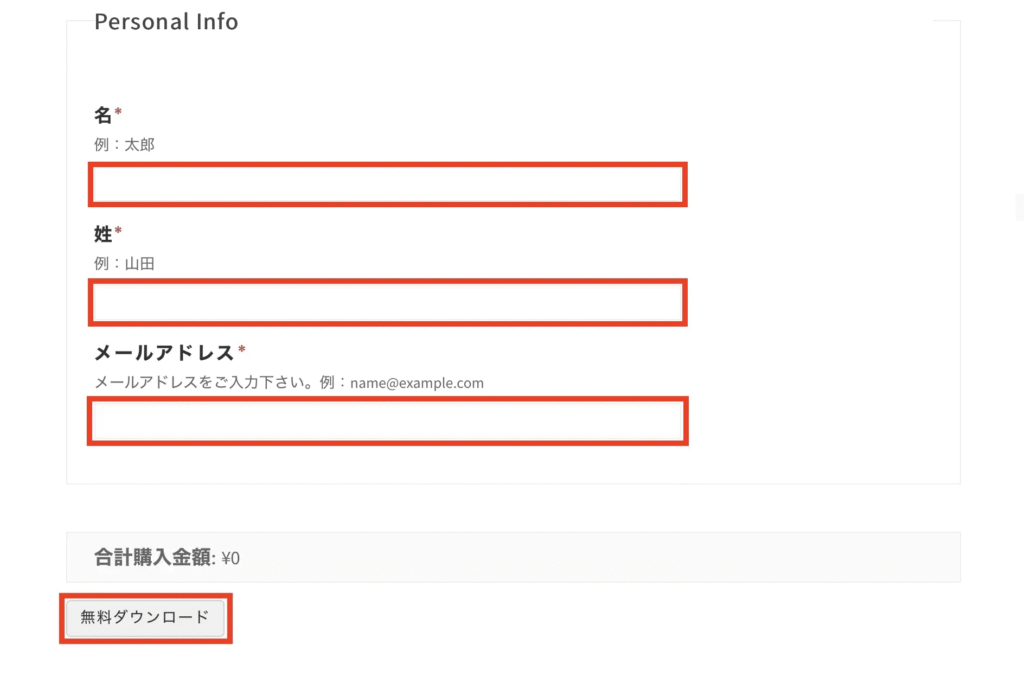
ダウンロードの際は氏名とメールアドレスの入力が必要です。
個人情報を入力した後、「無料ダウンロード」をクリックすると申し込みが完了し、「お申込み完了ページ」が表示されます。
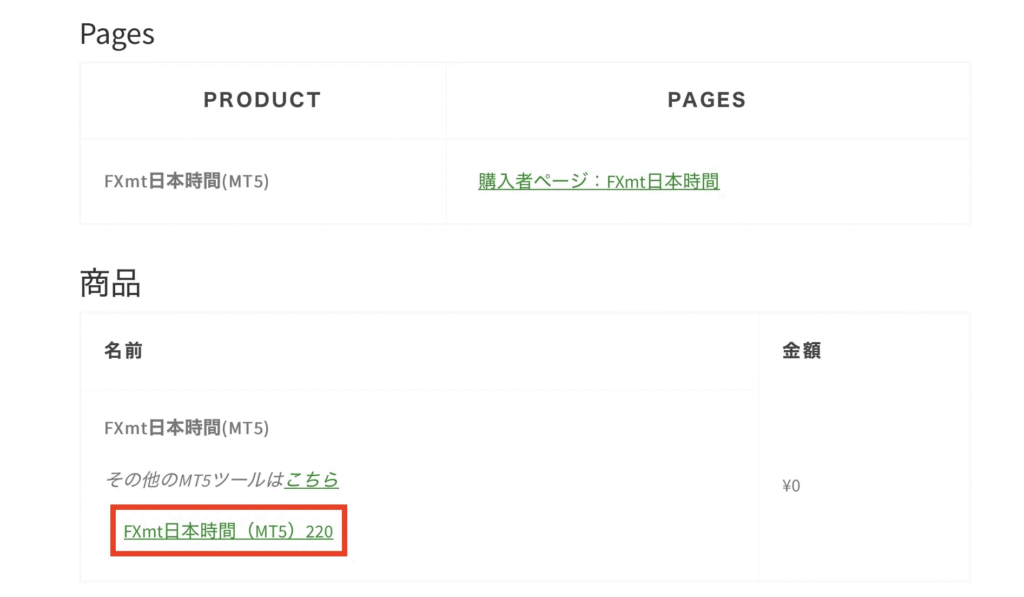
そのページ下部にある「商品」欄のリンクをクリックすると、日本時間表示インジケーターをダウンロードできます。
MT5を起動する
日本時間表示インジケーターをPCにダウンロードしたら、それをMT5に移動させましょう。
まずは、PCでMT5を起動します。
データフォルダを開く
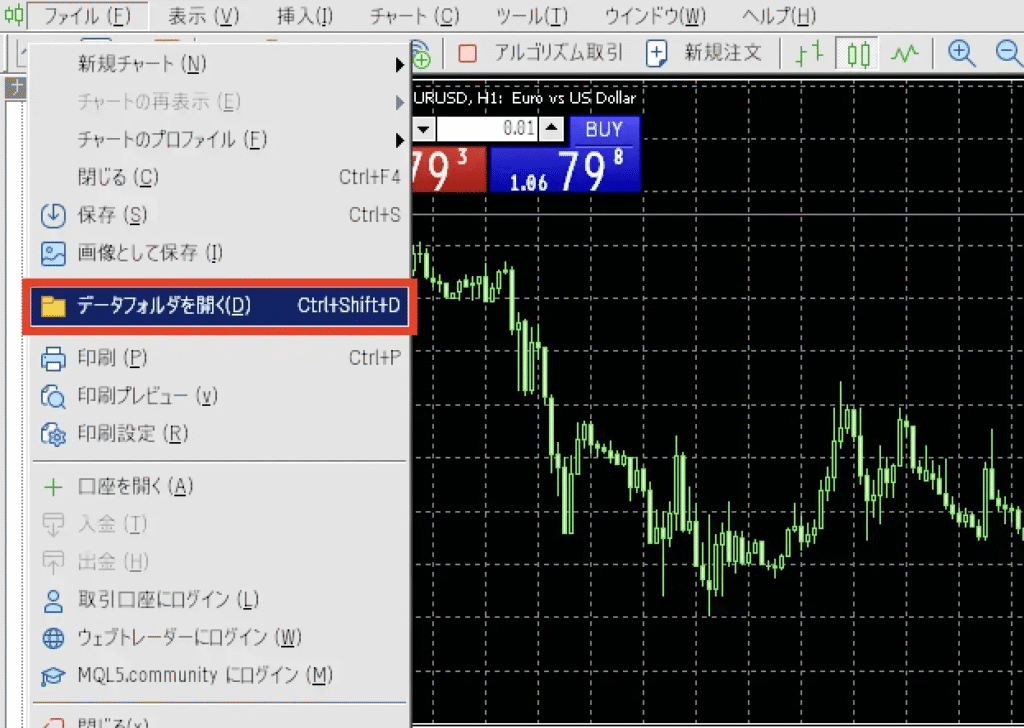
MT5を起動したら、画面左上の「ファイル」から「データフォルダを開く」をクリックしましょう。
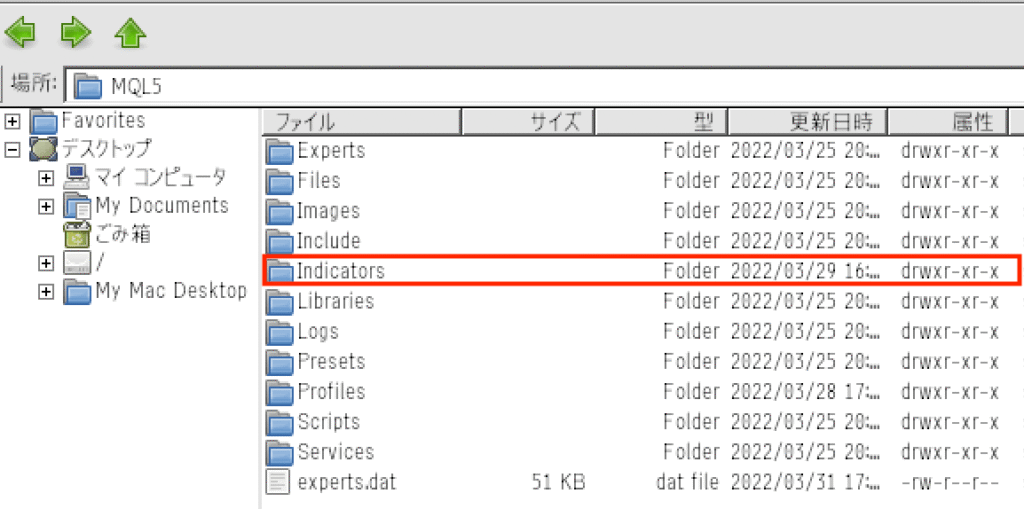
「MQL5」>「Indicators」の順に進む
データフォルダを開いたら、「MQL5」から「Indicators」の順にファイルを開きます。
インジケーターファイルを移動する
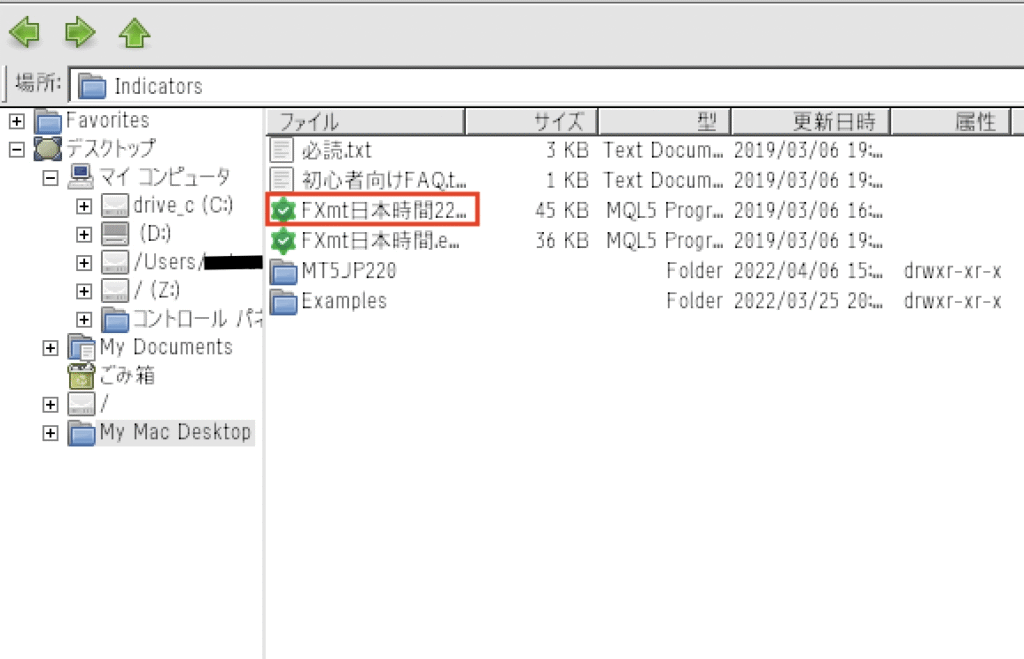
ダウンロードしたインジケーターファイルを「Indicators」にドラッグ&ドロップやコピーペーストして移動させましょう。
移動したファイルのうち、ファイル名の末尾が「.ex5」で緑色のチェックマークがついたものがインジケーターファイルです。
MT5を再起動
MT5を再起動すると、ナビゲータ欄の「指標」にインジケーターが表示されます。クリックするとチャートへの導入が完了です。
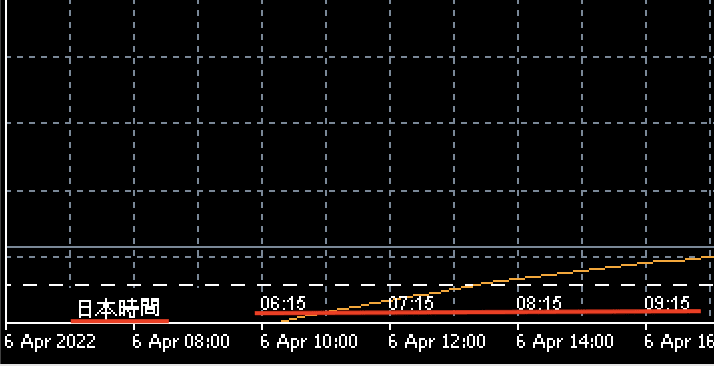
手順通りに進めても反映されない場合は、MT5を一度完全に終了してから再度起動してみてください。。
MT5の日本時間に関するよくある質問
MT5のサーバー時間はどこで確認できますか?
MT5を起動すると、チャート画面の下部にサーバー時間が表示されています。
またブローカーの公式サイトやサポートページにも記載されている場合があります。
スマホアプリ版MT5でも日本時間を表示できますか?
スマホアプリ版のMT5では外部インジケーターを導入できないため、チャート上に日本時間を直接表示することはできません。
時差計算を使って手動で変換するか、スマホの時計アプリを併用して対応してください。
なお、サーバー時間がGMT+3/GMT+2の場合は、夏時間はMT5時間に6時間、冬時間は7時間を足すと日本時間になります。
MT5の日本語表示インジケーターを導入したのに日本時間が表示されません。
日本時間が表示されない場合、MT5を完全に終了して再起動することで反映される場合があります。
それでも表示されない場合は、インジケーターファイルが正しいフォルダ(MQL5 > Indicators)に配置されているか確認してください。
またナビゲータ欄の「指標」からインジケーターをチャートにドラッグ&ドロップする操作が必要な場合もあります。
MT5の夏時間・冬時間の切り替えはいつですか?
多くの海外FX業者はアメリカのサマータイムに準拠しており、おおむね毎年3月第2日曜日から11月第1日曜日までが夏時間の期間です。
ただしブローカーによって切り替えタイミングが異なる場合があるため、正確な日程は利用中の業者の公式サイトなどで確認しましょう。
MT4でも同じ方法で日本時間を表示できますか?
MT4でも外部インジケーターを使って日本時間を表示することは可能ですが、使用するインジケーターファイルの形式が異なります(MT4は.ex4形式)。
MT5用のインジケーターはMT4では動作しないため、MT4対応のインジケーターを別途ダウンロードする必要があります。
MT5を日本時間表示にする方法 まとめ
本記事では、MT5の時刻を日本時間表示にする方法や日本時間の確認方法について解説しました。
PC版MT5では、外部の日本時間表示インジケーターを導入することで、チャート上に日本時間を直接表示できます。
ただし、スマホアプリ版ではインジケーターの導入ができないため、スマホでトレードする際は日本時間との時差を計算して確認しましょう。
日本時間を正確に把握することで、指標発表や市場の開閉時間を意識したより精度の高いトレードが可能になります。
本記事の手順を参考に、ぜひ自分の環境に合った方法で設定してみてください。
📝 口コミ・レビュー
まだ口コミはありません。最初の口コミを投稿してください。
口コミを投稿する
